為什麼要把 Sofia 連接到 Zapier
Zapier 把你已經在用的工具連在一起:表單、網店、試算表、預約系統。Sofia 負責在你的社交平台上發布,並在送出前檢查各網絡的規則。兩者結合,店裡發生的事就能變成一條帖文,不用任何人複製貼上。
下面幾個 Zap 值得先建立起來:
- 試算表裡新增一列,就變成一條排程帖文:很適合每週菜單或活動清單。
- 網店裡的新品一開賣,就在你的社交平台上發布消息。
- 帖文被某個網絡拒絕時,傳一則訊息給團隊,好讓人當天就處理。
連接你的 Sofia 帳戶
該整合使用個人金鑰進行身分驗證。一個金鑰可以在你所屬的每個 Workspace 上代表你操作,所以一個連接就能存取你所有的門市。
- 在 Sofia 中開啟設定,進入「Sofia API」頁面的「個人存取」標籤頁,建立一個金鑰。請立即複製:它只顯示一次。
- 在 Zapier 中建立一個 Zap,在應用程式中搜尋「Sofia」,然後選擇一個觸發條件或操作。
- Zapier 要求選擇帳戶時,把金鑰貼上到「Personal key」。Zapier 會測試金鑰並確認連接成功。
你的第一個 Zap:排程一條帖文
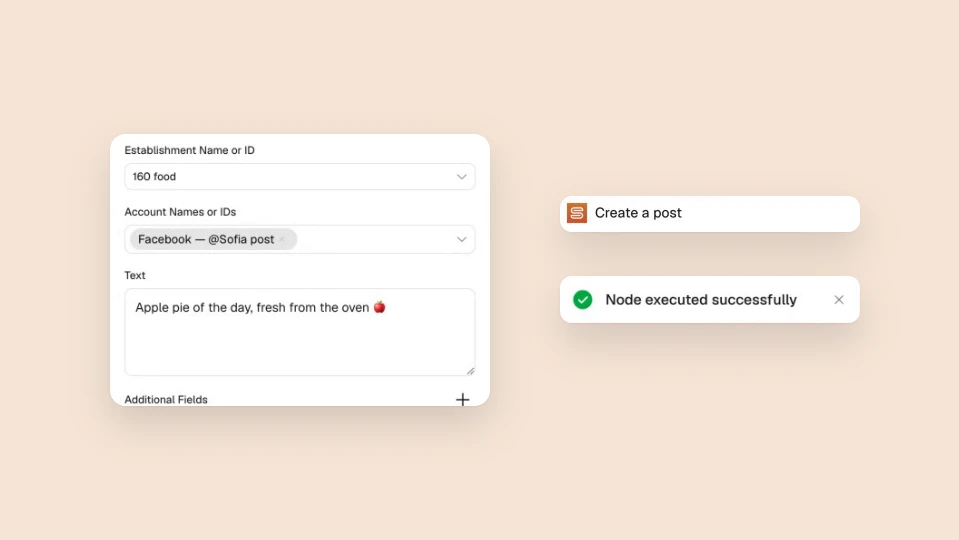
以一家要發布每日特餐的餐廳為例。新增一個「Sofia」步驟,選擇「Create Post」,然後填寫:
- 「Establishment」:在清單中選擇你的門市,清單內容來自 Sofia。
- 「Accounts」:選擇要發布的網絡。每個所選帳戶都會收到一條帖文,文字相同。
- 「Text」:寫下帖文內容,或對應上一步的某個欄位,例如試算表的一個儲存格。
- 新增「Media URLs」放照片或影片,新增「Schedule at」設定日期。日期留空即立即發布,或開啟「Draft」只儲存不發布。
帖文發布或失敗時做出反應
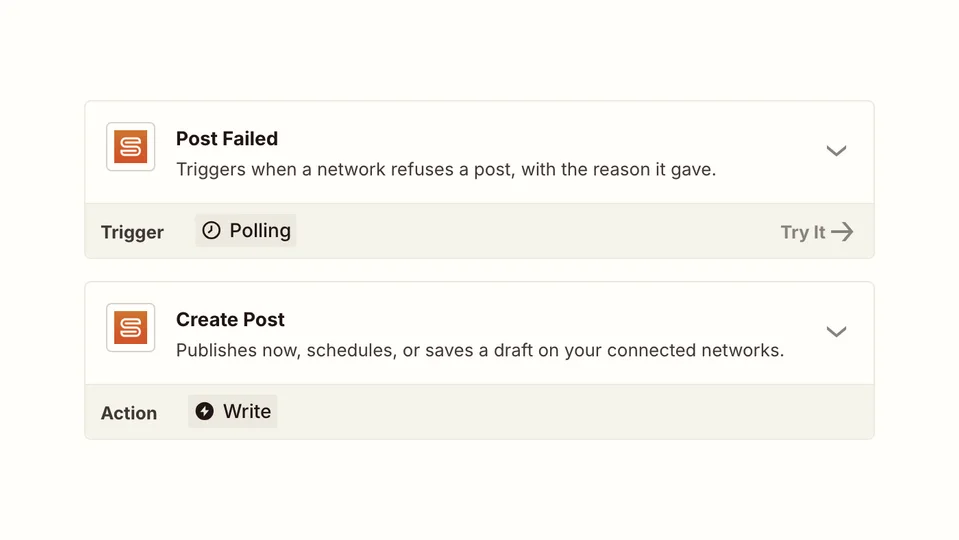
有兩個觸發條件可以啟動 Zap:「Post Published」在帖文至少在一個網絡上發布成功時觸發,「Post Failed」在帖文被某個網絡拒絕時觸發。把它們連接到 Slack、電子郵件或試算表,團隊不用開啟 Sofia 就知道發生了什麼。
觸發條件會定期檢查 Sofia。想隨時讀取某條帖文,可以用「Find Post」搜尋,它會傳回帖文的狀態、連結和各網絡的回應。
有了 Zapier 裡的 Sofia,發布就成了你自動化流程中普通的一步。Sofia 文件的 Zapier 指南介紹了該整合的操作和錯誤。