Publier sur vos réseaux sociaux depuis Zapier avec Sofia
Sofia est désormais dans l’annuaire de Zapier : vous pouvez publier, programmer et suivre vos publications depuis n’importe quel Zap, sans écrire de code. Ce guide détaille la connexion et un premier Zap à reproduire.
Sommaire
Pourquoi relier Sofia à Zapier
Zapier relie les outils que vous utilisez déjà : un formulaire, une boutique en ligne, un tableur, un outil de réservation. Sofia publie sur vos réseaux sociaux et vérifie les règles de chaque réseau avant l’envoi. Ensemble, ce qui se passe dans votre activité peut devenir une publication, sans que personne ne copie-colle.
Quelques Zaps par lesquels commencer :
- Une nouvelle ligne dans un tableur devient une publication programmée : pratique pour un menu de la semaine ou une liste d’événements.
- Un nouveau produit dans votre boutique est annoncé sur vos réseaux dès sa mise en vente.
- Une publication refusée par un réseau envoie un message à votre équipe, pour que quelqu’un la corrige le jour même.
Connecter votre compte Sofia
L’intégration s’authentifie avec une clé personnelle. Une clé agit pour vous sur chaque Workspace dont vous êtes membre : une seule connexion atteint donc tous vos établissements.
- Dans Sofia, ouvrez les réglages, page « Sofia API », onglet « Accès personnel », et créez une clé. Copiez-la tout de suite : elle n’est affichée qu’une fois.
- Dans Zapier, créez un Zap, cherchez « Sofia » parmi les applications et choisissez un déclencheur ou une action.
- Quand Zapier demande un compte, collez la clé dans « Personal key ». Zapier la teste et confirme la connexion.
Votre premier Zap : programmer une publication
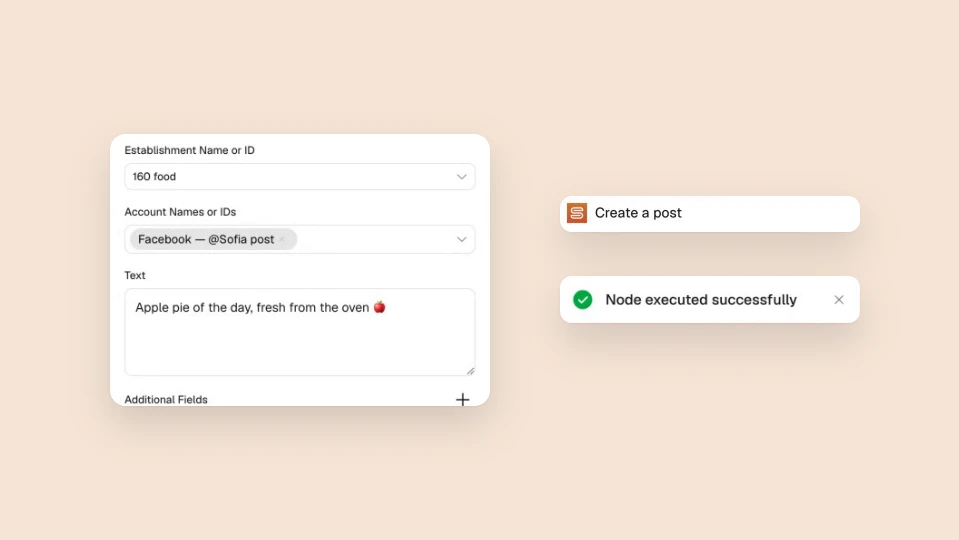
Prenons un restaurant qui annonce son plat du jour. Ajoutez une étape « Sofia », choisissez « Create Post » et remplissez-la :
- « Establishment » : choisissez le vôtre dans la liste, remplie depuis Sofia.
- « Accounts » : sélectionnez les réseaux sur lesquels publier. Chaque compte choisi reçoit une publication, avec le même texte.
- « Text » : écrivez la publication, ou reprenez un champ de l’étape précédente, par exemple une cellule de tableur.
- Ajoutez « Media URLs » pour une photo ou une vidéo, et « Schedule at » pour la date. Laissez la date vide pour publier tout de suite, ou activez « Draft » pour enregistrer sans publier.
Réagir quand une publication paraît ou échoue
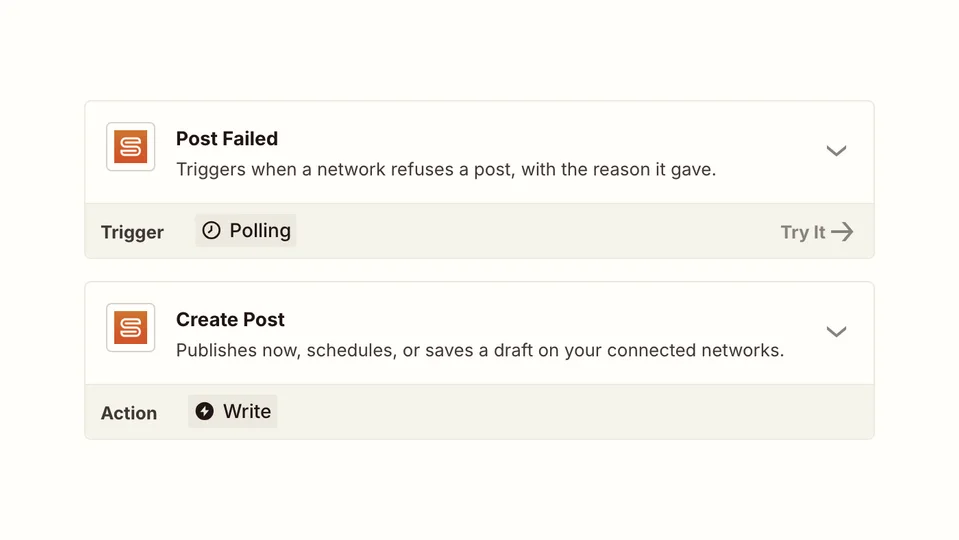
Deux déclencheurs lancent un Zap : « Post Published » quand une publication paraît sur au moins un réseau, « Post Failed » quand un réseau la refuse. Reliez-les à Slack, à un e-mail ou à un tableur, et votre équipe sait ce qui s’est passé sans ouvrir Sofia.
Les déclencheurs interrogent Sofia à intervalles réguliers. Pour lire une publication à tout moment, la recherche « Find Post » renvoie son statut, son lien et la réponse de chaque réseau.
Avec Sofia dans Zapier, publier devient une étape de vos automatisations comme une autre. Le guide Zapier de la documentation Sofia décrit les opérations de l’intégration et ses erreurs.