Posting ke media sosial Anda dari Zapier dengan Sofia
Sofia kini ada di direktori aplikasi Zapier: Anda bisa menerbitkan, menjadwalkan, dan memantau postingan media sosial Anda dari Zap mana pun, tanpa menulis kode. Panduan ini membahas koneksi dan Zap pertama yang bisa Anda tiru.
Daftar isi
Mengapa menghubungkan Sofia dengan Zapier
Zapier menghubungkan alat yang sudah Anda pakai: formulir, toko online, spreadsheet, sistem reservasi. Sofia menerbitkan di media sosial Anda dan memeriksa aturan tiap jaringan sebelum mengirim. Dengan keduanya, apa yang terjadi di usaha Anda bisa menjadi postingan, tanpa ada yang perlu salin-tempel.
Beberapa Zap yang layak dibuat lebih dulu:
- Baris baru di spreadsheet menjadi postingan terjadwal: praktis untuk menu mingguan atau daftar acara.
- Produk baru di toko Anda diumumkan di jaringan Anda begitu mulai dijual.
- Postingan yang ditolak sebuah jaringan mengirim pesan ke tim Anda, sehingga ada yang memperbaikinya di hari yang sama.
Menghubungkan akun Sofia Anda
Integrasi ini diautentikasi dengan kunci pribadi. Satu kunci bertindak atas nama Anda di setiap Workspace tempat Anda menjadi anggota, sehingga satu koneksi menjangkau semua usaha Anda.
- Di Sofia, buka pengaturan, halaman “Sofia API”, tab “Akses pribadi”, lalu buat kunci. Langsung salin: kunci hanya ditampilkan sekali.
- Di Zapier, buat Zap, cari “Sofia” di antara aplikasi, lalu pilih pemicu atau tindakan.
- Saat Zapier meminta akun, tempel kunci di “Personal key”. Zapier menguji kunci dan mengonfirmasi koneksi.
Zap pertama Anda: menjadwalkan postingan
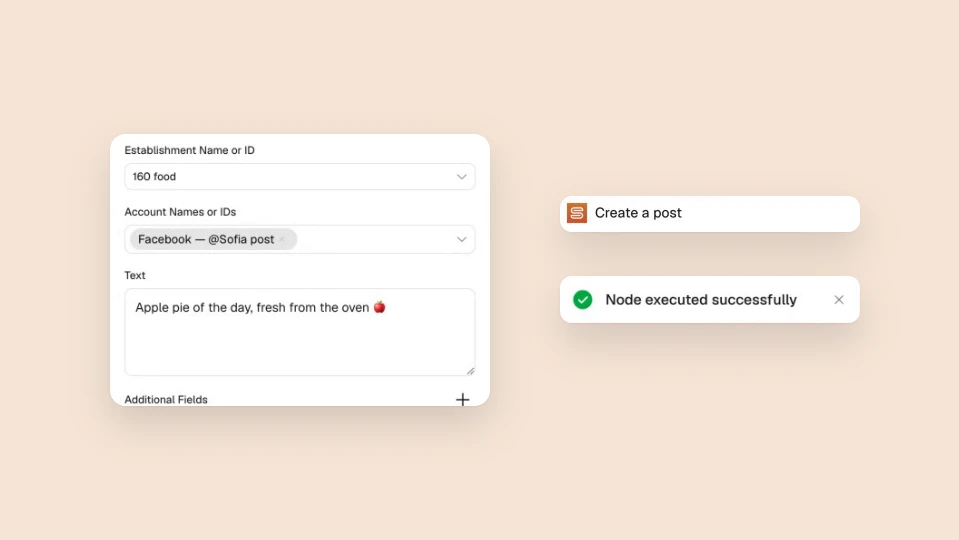
Ambil contoh restoran yang mengumumkan menu hari ini. Tambahkan langkah “Sofia”, pilih “Create Post”, lalu isi:
- “Establishment”: pilih usaha Anda di daftar, yang terisi dari Sofia.
- “Accounts”: pilih jaringan tujuan. Setiap akun yang dipilih menerima satu postingan, dengan teks yang sama.
- “Text”: tulis postingannya, atau petakan kolom dari langkah sebelumnya, misalnya sel spreadsheet.
- Tambahkan “Media URLs” untuk foto atau video, dan “Schedule at” untuk tanggalnya. Kosongkan tanggal untuk menerbitkan sekarang, atau aktifkan “Draft” untuk menyimpan tanpa menerbitkan.
Bereaksi saat postingan terbit atau gagal
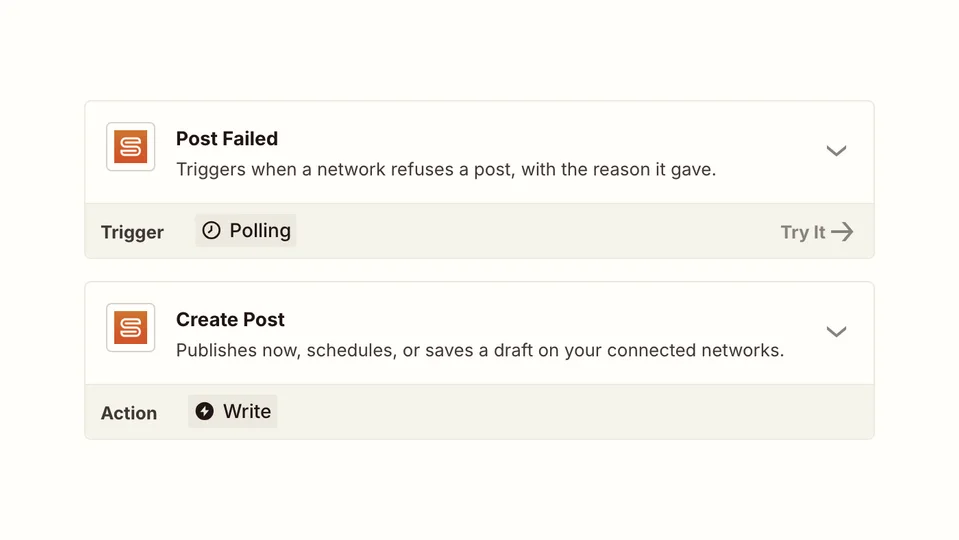
Dua pemicu memulai Zap: “Post Published” saat postingan terbit di setidaknya satu jaringan, “Post Failed” saat sebuah jaringan menolaknya. Sambungkan keduanya ke Slack, email, atau spreadsheet, dan tim Anda tahu apa yang terjadi tanpa membuka Sofia.
Kedua pemicu ini memeriksa Sofia secara berkala. Untuk membaca sebuah postingan kapan saja, pencarian “Find Post” mengembalikan statusnya, tautannya, dan jawaban tiap jaringan.
Dengan Sofia di Zapier, menerbitkan postingan menjadi satu langkah otomatisasi Anda seperti langkah lainnya. Panduan Zapier dalam dokumentasi Sofia menjelaskan operasi integrasi dan kesalahannya.