Pubblica sui tuoi social da Zapier con Sofia
Sofia è ora nella directory delle app di Zapier: puoi pubblicare, programmare e seguire i tuoi post sui social da qualsiasi Zap, senza scrivere codice. Questa guida ripercorre il collegamento e un primo Zap che puoi riprodurre.
Contenuti
Perché collegare Sofia a Zapier
Zapier collega gli strumenti che usi già: un modulo, un negozio online, un foglio di calcolo, uno strumento di prenotazione. Sofia pubblica sui tuoi social e verifica le regole di ogni rete prima dell'invio. Insieme, quello che succede nella tua attività può diventare un post, senza che nessuno faccia copia e incolla.
Alcuni Zap da cui cominciare:
- Una nuova riga in un foglio di calcolo diventa un post programmato: comodo per un menu della settimana o un elenco di eventi.
- Un nuovo prodotto del tuo negozio viene annunciato sui tuoi social appena è in vendita.
- Un post che una rete rifiuta invia un messaggio al tuo team, così qualcuno lo corregge in giornata.
Collega il tuo account Sofia
L'integrazione si autentica con una chiave personale. Una chiave agisce per te su ogni Workspace di cui fai parte: una sola connessione raggiunge tutte le tue attività.
- In Sofia, apri le impostazioni, pagina «Sofia API», scheda «Accesso personale», e crea una chiave. Copiala subito: viene mostrata una sola volta.
- In Zapier, crea uno Zap, cerca «Sofia» tra le app e scegli un trigger o un'azione.
- Quando Zapier chiede un account, incolla la chiave in «Personal key». Zapier la testa e conferma il collegamento.
Il tuo primo Zap: programmare un post
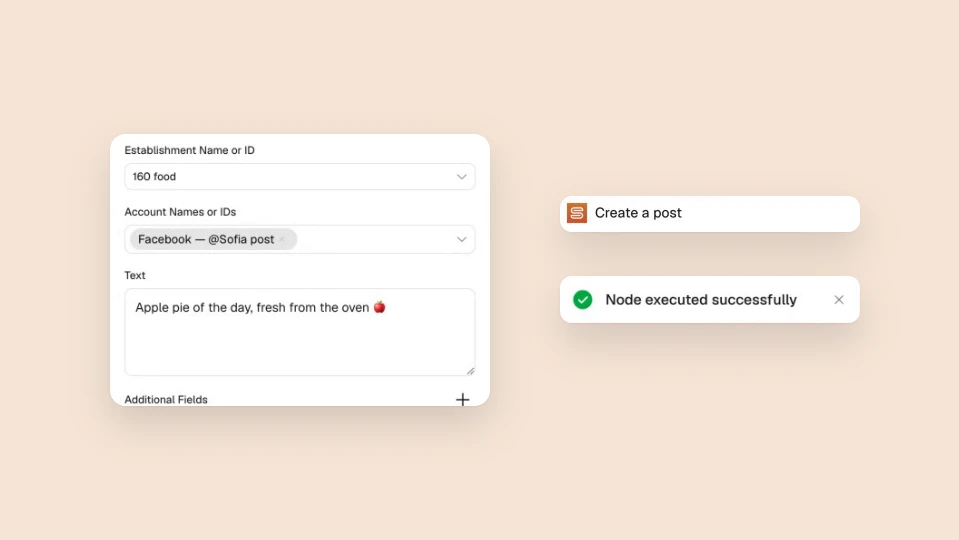
Prendiamo un ristorante che annuncia il piatto del giorno. Aggiungi un passaggio «Sofia», scegli «Create Post» e compilalo:
- «Establishment»: scegli la tua attività nell'elenco, che si popola da Sofia.
- «Accounts»: seleziona le reti su cui pubblicare. Ogni account scelto riceve un post, con lo stesso testo.
- «Text»: scrivi il post, oppure mappa un campo del passaggio precedente, per esempio una cella di un foglio di calcolo.
- Aggiungi «Media URLs» per una foto o un video, e «Schedule at» per la data. Lascia la data vuota per pubblicare subito, oppure attiva «Draft» per salvare senza pubblicare.
Reagisci quando un post viene pubblicato o fallisce
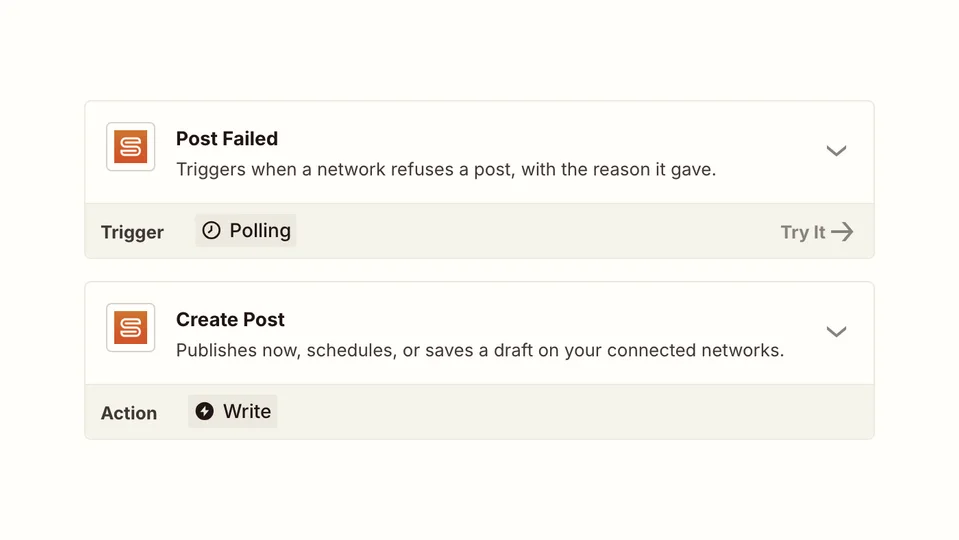
Due trigger avviano uno Zap: «Post Published» quando un post va online su almeno una rete, «Post Failed» quando una rete lo rifiuta. Collegali a Slack, a un'email o a un foglio di calcolo, e il tuo team sa cosa è successo senza aprire Sofia.
I trigger controllano Sofia a intervalli regolari. Per leggere un post in qualsiasi momento, la ricerca «Find Post» restituisce il suo stato, il suo link e la risposta di ogni rete.
Con Sofia in Zapier, pubblicare diventa un passaggio delle tue automazioni come un altro. La guida a Zapier della documentazione di Sofia descrive le operazioni dell'integrazione e i suoi errori.