Publica en tus redes sociales desde n8n con Sofia
n8n ha verificado el nodo de Sofia: ya puedes publicar, programar y seguir tus publicaciones en redes sociales desde cualquier flujo de trabajo de n8n, sin escribir código. Esta guía recorre la instalación, la conexión y un primer flujo de trabajo que puedes reproducir.
Contenido
Por qué conectar Sofia con n8n
n8n enlaza las herramientas que ya usas: un formulario, una tienda en línea, una hoja de cálculo, un sistema de reservas. Sofia publica en tus redes sociales y comprueba las reglas de cada red antes de enviar. Juntos, lo que pasa en tu negocio puede convertirse en una publicación, sin que nadie copie y pegue.
Algunos flujos de trabajo por los que merece la pena empezar:
- Una nueva fila en una hoja de cálculo se convierte en una publicación programada: útil para un menú de la semana o una lista de eventos.
- Un nuevo producto de tu tienda se anuncia en tus redes en cuanto sale a la venta.
- Una publicación que una red rechaza envía un mensaje a tu equipo, para que alguien la corrija el mismo día.
Instala el nodo de Sofia
Sofia es un nodo verificado: n8n ha revisado su código, y se instala desde el editor, tanto en n8n Cloud como en una instancia autoalojada.
- En un flujo de trabajo, haz clic en «+» para abrir el panel de nodos y busca «Sofia».
- Selecciona Sofia y luego «Install node». El propietario de la instancia lo hace una vez, para todos los miembros.
- Si Sofia todavía no aparece, actualiza n8n. En una instancia autoalojada, también puedes instalar el paquete n8n-nodes-sofia-post desde «Settings › Community nodes».
Conecta tu cuenta de Sofia
El nodo se identifica con una clave personal. Una clave actúa por ti en todos los Workspaces a los que perteneces, así que una sola credencial llega a todos tus establecimientos.
- En Sofia, abre los ajustes, página «Sofia API», pestaña «Acceso personal», y crea una clave. Cópiala enseguida: solo se muestra una vez.
- En n8n, crea una credencial «Sofia API» y pega la clave en «Personal Key». Deja «API URL» como está.
- Guarda: n8n prueba la clave y confirma la conexión.
Tu primer flujo de trabajo: programar una publicación
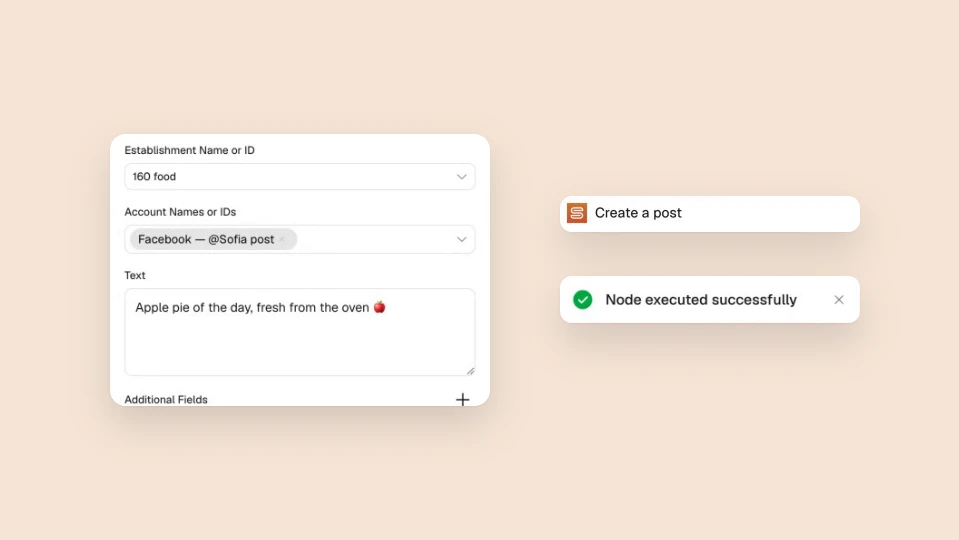
Pongamos un restaurante que anuncia su plato del día. Añade un nodo «Sofia», elige «Post › Create» y rellénalo:
- «Establishment»: elige el tuyo en la lista, que se rellena desde Sofia.
- «Accounts»: selecciona las redes en las que publicar. Cada cuenta elegida recibe una publicación, con el mismo texto.
- «Text»: escribe la publicación o asigna un campo del paso anterior, como una celda de una hoja de cálculo.
- En «Additional Fields», añade «Media URLs» para una foto o un vídeo, y «Schedule At» para la fecha. Deja la fecha vacía para publicar ahora, o activa «Draft» para guardar sin publicar.
Reacciona cuando una publicación sale o falla
Un segundo nodo, «Sofia Trigger», inicia un flujo de trabajo cuando una publicación sale («Post Published») o cuando una red la rechaza («Post Failed»). Conéctalo a Slack, a un correo electrónico o a una hoja de cálculo, y tu equipo sabrá lo que ha pasado sin abrir Sofia.
El disparador consulta Sofia a intervalos regulares y empieza por las publicaciones que aparecen después de activar el flujo de trabajo; las anteriores no se vuelven a procesar. Para leer una publicación en cualquier momento, la operación «Post › Get» devuelve su estado, su enlace y la respuesta de cada red.
Con Sofia en n8n, publicar se convierte en un paso más de tus automatizaciones. La guía de n8n de la documentación de Sofia describe sus operaciones y sus errores.