为什么要把 Sofia 连接到 n8n
n8n 把你已经在用的工具连在一起:表单、网店、电子表格、预约系统。Sofia 负责在你的社交平台上发布,并在发出前检查各网络的规则。两者结合,店里发生的事就能变成一条帖子,不用任何人复制粘贴。
下面几个工作流值得先搭起来:
- 电子表格里新增一行,就变成一条定时帖子:很适合每周菜单或活动列表。
- 网店里的新品一开售,就在你的社交平台上发布消息。
- 帖子被某个网络拒绝时,给团队发一条消息,好让人当天就处理。
安装 Sofia 节点
Sofia 是已验证节点:n8n 审查过它的代码,可以直接在编辑器里安装,n8n Cloud 和自托管实例都适用。
- 在工作流中点击「+」打开节点面板,搜索「Sofia」。
- 选择 Sofia,然后点击「Install node」。实例所有者操作一次,所有成员即可使用。
- 如果还看不到 Sofia,请更新 n8n。在自托管实例上,你也可以通过「Settings › Community nodes」安装 n8n-nodes-sofia-post 包。
连接你的 Sofia 账号
节点使用个人密钥登录。一个密钥可以在你所属的每个 Workspace 上代表你操作,所以一个凭据就能访问你所有的门店。
- 在 Sofia 中打开设置,进入「Sofia API」页面的「个人访问」标签页,创建一个密钥。请立即复制:它只显示一次。
- 在 n8n 中创建一个「Sofia API」凭据,把密钥粘贴到「Personal Key」。「API URL」保持不变。
- 保存:n8n 会测试密钥并确认连接成功。
你的第一个工作流:定时发布一条帖子
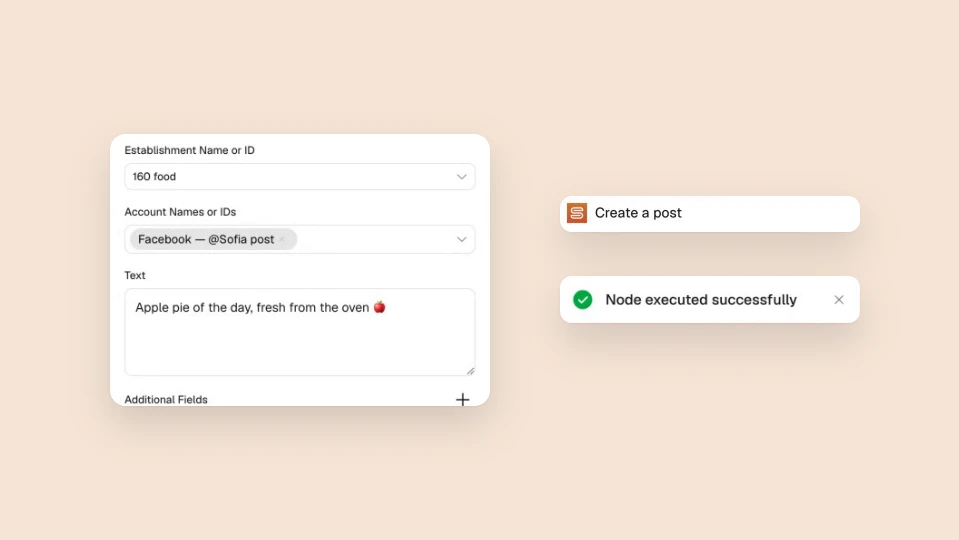
以一家要发布每日特色菜的餐厅为例。添加一个「Sofia」节点,选择「Post › Create」,然后填写:
- 「Establishment」:在列表中选择你的门店,列表内容来自 Sofia。
- 「Accounts」:选择要发布的网络。每个所选账号都会收到一条帖子,文字相同。
- 「Text」:写下帖子内容,或映射上一步的某个字段,比如电子表格的一个单元格。
- 在「Additional Fields」下,添加「Media URLs」放照片或视频,添加「Schedule At」设置日期。日期留空即立即发布,或打开「Draft」只保存不发布。
帖子发布或失败时做出反应
第二个节点「Sofia Trigger」会在帖子发布成功(「Post Published」)或被某个网络拒绝(「Post Failed」)时启动工作流。把它连接到 Slack、邮件或电子表格,团队不用打开 Sofia 就知道发生了什么。
触发器会定期检查 Sofia,并从工作流激活之后出现的帖子开始;更早的帖子不会重放。想随时读取某条帖子,可以用「Post › Get」操作,它会返回帖子的状态、链接和各网络的返回结果。
有了 n8n 里的 Sofia,发布就成了你自动化流程中普通的一步。Sofia 文档的 n8n 指南介绍了节点的操作和错误。