Steuern Sie Sofia aus Ihrem KI-Assistenten
Sie arbeiten bereits mit ChatGPT, Claude, Cursor oder Gemini? Der Sofia-Connector gibt ihnen Zugang zu Ihrem Geschäft: Sie entwerfen einen Beitrag, planen ihn Netzwerk für Netzwerk, lesen Ihre Statistiken oder schlagen eine Kampagne vor — und Sofia veröffentlicht.
Kostenlos testenBereite einen Beitrag für den Sonntagsbrunch vor, auf Instagram und Facebook.
Ihre Vorteile
Ihr gewohnter Assistent
ChatGPT, Claude, Cursor oder Gemini werden zu Ihrem Community Manager.
Keine Zeile Code
Eine Adresse, die Sie in die Einstellungen Ihres Assistenten einfügen.
Genaue Berechtigungen
Veröffentlichen erfordert eine eigene Freigabe.
Ein Zugang, den Sie kappen
Jederzeit, in Ihren Sofia-Einstellungen.
Eine Adresse einfügen, keine einzige Zeile Code
Kopieren Sie die Connector-Adresse, fügen Sie sie in Ihren Assistenten ein, und autorisieren Sie dann den Zugriff aus Ihrem Sofia-Konto. Sie wählen, was er tun darf.
Connector verbinden
https://mcp.sofia-post.com- ChatGPT
- Claude
- Claude Code
- Cursor
- Gemini
Sie benötigen ein Sofia-Konto. Verbundene Apps erscheinen in Ihren Einstellungen, wo Sie ihnen jederzeit den Zugriff entziehen können.
Connector hinzufügen
Fügen Sie die Connector-Adresse in die Einstellungen Ihres Assistenten ein, bei seinen Connectoren oder MCP-Servern.
Kostenlos testenConnector verbinden
Connector-Adressehttps://mcp.sofia-post.comKompatible Assistenten- ChatGPT
- Claude
- Claude Code
- Cursor
- Gemini
Sie benötigen ein Sofia-Konto. Verbundene Apps erscheinen in Ihren Einstellungen, wo Sie ihnen jederzeit den Zugriff entziehen können.
Zustimmung erteilen
Sie melden sich bei Sofia an und wählen, was der Assistent darf: lesen, schreiben, veröffentlichen, Statistiken ansehen. Ihr Passwort sieht er nie.
Kostenlos testenBereite einen Beitrag für den Sonntagsbrunch vor, auf Instagram und Facebook.
Fragen Sie – Sofia erledigt es
„Bereite einen Beitrag für Samstag auf Instagram und Facebook vor“: Der Assistent schreibt ihn, Sofia veröffentlicht ihn pünktlich.
Kostenlos testen
Weiterlesen
 Künstliche IntelligenzDie KI-Revolution beim Erstellen von InhaltenWie künstliche Intelligenz verändert, wie Marken Inhalte für Social Media erstellen und veröffentlichen, und was das für kleine Unternehmen bedeutet.Artikel lesen
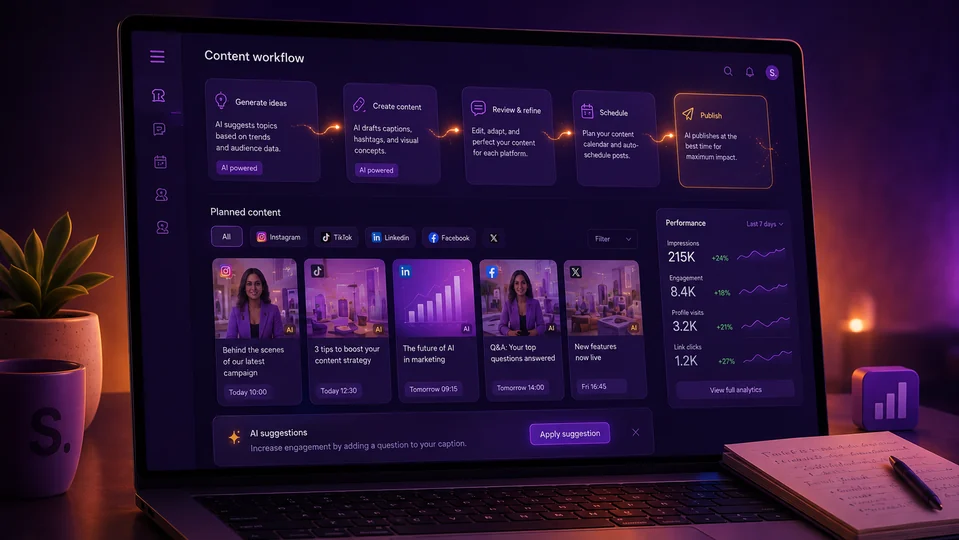 Künstliche IntelligenzEin KI-gestützter Content-AblaufNutzen Sie KI-Agenten, um Kampagnen im Ton Ihrer Marke zu planen, zu schreiben und zu veröffentlichen, von der ersten Idee bis zum geplanten Beitrag.Artikel lesen
 AutomatisierungSocial Media automatisieren und trotzdem echt bleibenSo nutzen Sie KI-Automatisierung für Ihre sozialen Netzwerke und behalten dabei eine echte Markenstimme, die Ihre Kundschaft weiterhin wiedererkennt.Artikel lesen
Noch eine Frage?
Die Antworten auf die Fragen, die man uns am häufigsten stellt.
KontaktEine Frage oder eine Demo? Das Team antwortet schnell.Was ist ein MCP-Connector?
MCP ist das Standardprotokoll, mit dem ein KI-Assistent einen Dienst nutzen kann. Der Sofia-Connector stellt dem von Ihnen autorisierten Assistenten Ihre Beiträge, Ihre Mediathek, Ihre Kampagnen und Ihre Statistiken zur Verfügung.
Kann der Assistent ohne meine Zustimmung veröffentlichen?
Er kann nur veröffentlichen, wenn Sie diese Berechtigung erteilt haben – sie wird separat angefragt. Und der Kontrollmodus Ihrer Kampagnen bleibt der, den Sie in Sofia gewählt haben.
Wie entziehe ich den Zugriff?
In Ihren Sofia-Einstellungen unter „Verbundene Apps“: Ein Klick kappt den Zugriff sofort.
Welche Assistenten sind kompatibel?
Assistenten, die einen entfernten MCP-Connector akzeptieren, darunter ChatGPT, Claude, Claude Code, Cursor und Gemini.
Werden meine Zugangsdaten mit dem Assistenten geteilt?
Nein. Der Zugriff läuft über eine Zustimmung, die Sie in Ihrem Sofia-Konto erteilen: Der Assistent sieht Ihr Passwort nie.
Was kann der Assistent tun?
Einen Beitrag Netzwerk für Netzwerk verfassen und planen, in Ihrer Mediathek suchen, eine Kampagne vorschlagen und Ihre Statistiken lesen, je nach den Rechten, die Sie ihm einräumen.
Streichen Sie Social Media von Ihrer Liste.
Geben Sie Sofia Ihre Website. Sie lernt Ihren Betrieb kennen und bereitet alles Weitere vor.