Публикуйте в соцсетях из Zapier с Sofia
Sofia теперь в каталоге приложений Zapier: вы можете публиковать, планировать и отслеживать публикации в соцсетях из любого Zap, не написав ни строки кода. В этом руководстве — подключение и первый Zap, который можно повторить.
Содержание
Зачем подключать Sofia к Zapier
Zapier связывает инструменты, которыми вы уже пользуетесь: форму, интернет-магазин, таблицу, систему бронирования. Sofia публикует в ваших соцсетях и проверяет правила каждой сети перед отправкой. Вместе они позволяют превратить то, что происходит в вашем бизнесе, в публикацию, и никому не нужно копировать и вставлять.
Несколько Zaps, с которых стоит начать:
- Новая строка в таблице становится запланированной публикацией: удобно для меню недели или списка событий.
- О новом товаре в вашем магазине сообщается в ваших соцсетях, как только он поступает в продажу.
- Публикация, которую сеть отклонила, отправляет сообщение вашей команде, и кто-то исправляет её в тот же день.
Подключите аккаунт Sofia
Интеграция аутентифицируется личным ключом. Один ключ действует от вашего имени в каждом Workspace, в котором вы состоите, поэтому одно подключение охватывает все ваши заведения.
- В Sofia откройте настройки, страница «Sofia API», вкладка «Личный доступ», и создайте ключ. Скопируйте его сразу: он показывается один раз.
- В Zapier создайте Zap, найдите «Sofia» среди приложений и выберите триггер или действие.
- Когда Zapier попросит аккаунт, вставьте ключ в «Personal key». Zapier проверит его и подтвердит подключение.
Ваш первый Zap: запланировать публикацию
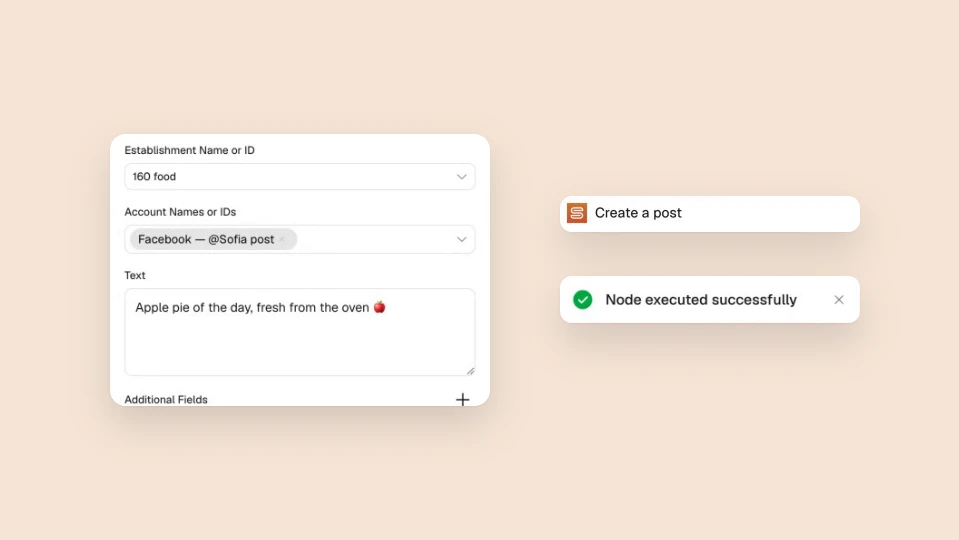
Возьмём ресторан, который объявляет блюдо дня. Добавьте шаг «Sofia», выберите «Create Post» и заполните его:
- «Establishment»: выберите своё заведение в списке, который заполняется из Sofia.
- «Accounts»: выберите сети для публикации. Каждый выбранный аккаунт получает публикацию с одним и тем же текстом.
- «Text»: напишите текст публикации или подставьте поле из предыдущего шага, например ячейку таблицы.
- Добавьте «Media URLs» для фото или видео и «Schedule at» для даты. Оставьте дату пустой, чтобы опубликовать сразу, или включите «Draft», чтобы сохранить без публикации.
Реагируйте, когда публикация вышла или не удалась
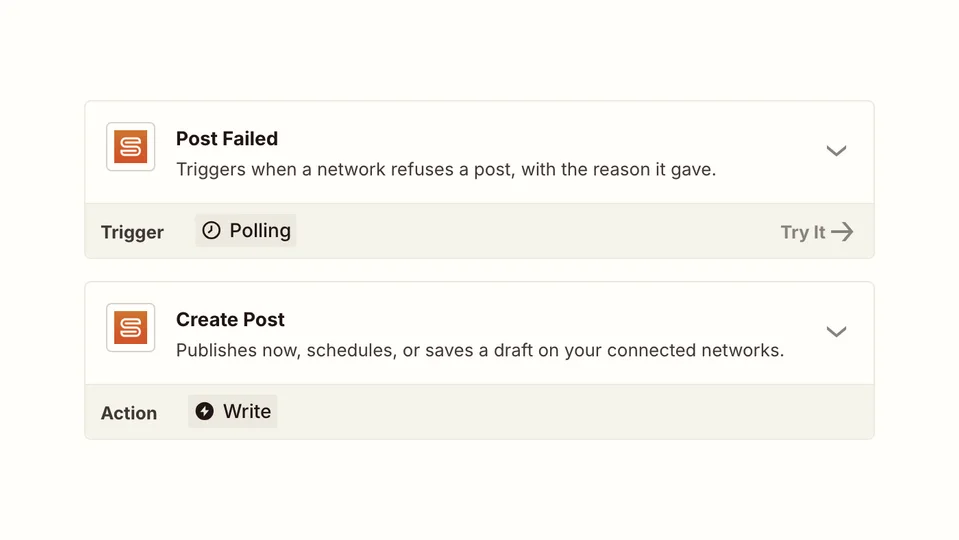
Zap запускают два триггера: «Post Published», когда публикация вышла хотя бы в одной сети, и «Post Failed», когда сеть её отклонила. Соедините их со Slack, электронной почтой или таблицей, и ваша команда узнает, что произошло, не открывая Sofia.
Триггеры проверяют Sofia через равные промежутки времени. Чтобы прочитать публикацию в любой момент, поиск «Find Post» возвращает её статус, ссылку и ответ каждой сети.
С Sofia в Zapier публикация становится таким же шагом ваших автоматизаций, как любой другой. Руководство по Zapier в документации Sofia описывает операции интеграции и её ошибки.