Mit Sofia aus Zapier in Ihren sozialen Netzwerken veröffentlichen
Sofia ist jetzt im App-Verzeichnis von Zapier: Sie können Ihre Social-Media-Beiträge aus jedem Zap veröffentlichen, planen und verfolgen, ohne Code zu schreiben. Diese Anleitung führt durch die Verbindung und einen ersten Zap, den Sie nachbauen können.
Inhalt
Warum Sofia mit Zapier verbinden
Zapier verknüpft die Tools, die Sie bereits nutzen: ein Formular, einen Onlineshop, eine Tabelle, ein Buchungstool. Sofia veröffentlicht in Ihren sozialen Netzwerken und prüft vor dem Senden die Regeln jedes Netzwerks. Zusammen kann aus dem, was in Ihrem Betrieb passiert, ein Beitrag werden, ohne dass jemand kopiert und einfügt.
Einige Zaps für den Einstieg:
- Aus einer neuen Zeile in einer Tabelle wird ein geplanter Beitrag: praktisch für eine Wochenkarte oder eine Liste von Veranstaltungen.
- Ein neues Produkt in Ihrem Shop wird in Ihren Netzwerken angekündigt, sobald es in den Verkauf geht.
- Ein Beitrag, den ein Netzwerk ablehnt, schickt eine Nachricht an Ihr Team, damit ihn jemand noch am selben Tag korrigiert.
Ihr Sofia-Konto verbinden
Die Integration authentifiziert sich mit einem persönlichen Schlüssel. Ein Schlüssel handelt für Sie in jedem Workspace, dem Sie angehören: Eine einzige Verbindung erreicht alle Ihre Betriebe.
- Öffnen Sie in Sofia die Einstellungen, Seite „Sofia API“, Tab „Persönlicher Zugriff“, und erstellen Sie einen Schlüssel. Kopieren Sie ihn sofort: Er wird nur einmal angezeigt.
- Erstellen Sie in Zapier einen Zap, suchen Sie unter den Apps nach „Sofia“ und wählen Sie einen Trigger oder eine Aktion.
- Wenn Zapier nach einem Konto fragt, fügen Sie den Schlüssel in „Personal key“ ein. Zapier testet ihn und bestätigt die Verbindung.
Ihr erster Zap: einen Beitrag planen
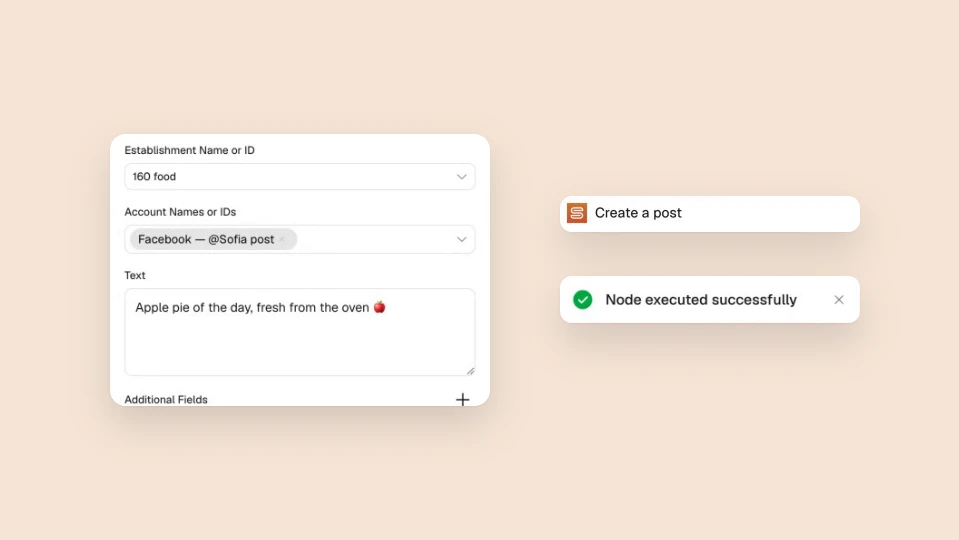
Nehmen wir ein Restaurant, das sein Tagesgericht ankündigt. Fügen Sie einen Schritt „Sofia“ hinzu, wählen Sie „Create Post“ und füllen Sie ihn aus:
- „Establishment“: Wählen Sie Ihren Betrieb in der Liste, die aus Sofia gefüllt wird.
- „Accounts“: Wählen Sie die Netzwerke, in denen veröffentlicht werden soll. Jedes gewählte Konto erhält einen Beitrag, mit demselben Text.
- „Text“: Schreiben Sie den Beitrag oder ordnen Sie ein Feld aus dem vorherigen Schritt zu, zum Beispiel eine Zelle einer Tabelle.
- Fügen Sie „Media URLs“ für ein Foto oder ein Video hinzu und „Schedule at“ für das Datum. Lassen Sie das Datum leer, um sofort zu veröffentlichen, oder aktivieren Sie „Draft“, um zu speichern, ohne zu veröffentlichen.
Reagieren, wenn ein Beitrag veröffentlicht wird oder fehlschlägt
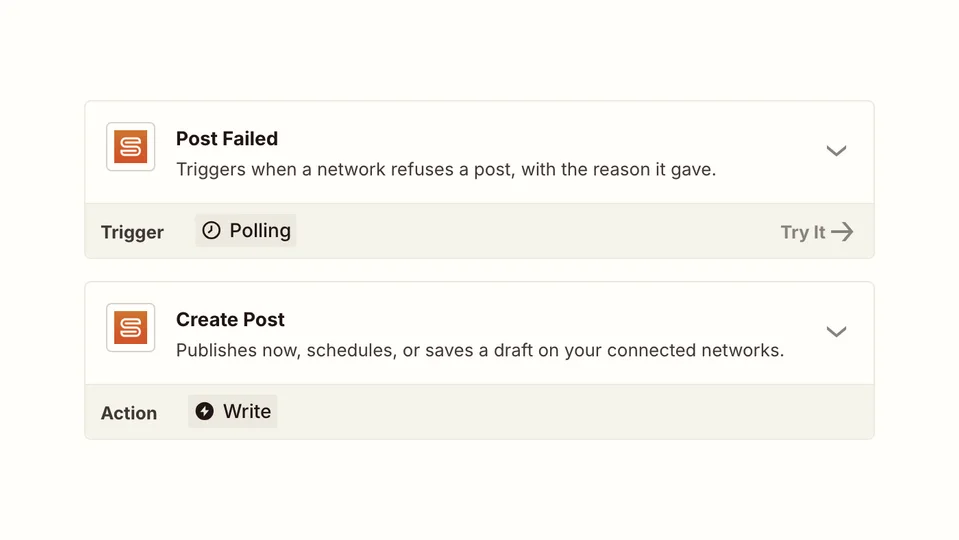
Zwei Trigger starten einen Zap: „Post Published“, wenn ein Beitrag in mindestens einem Netzwerk online geht, „Post Failed“, wenn ein Netzwerk ihn ablehnt. Verbinden Sie sie mit Slack, mit einer E-Mail oder mit einer Tabelle, und Ihr Team weiß, was passiert ist, ohne Sofia zu öffnen.
Die Trigger fragen Sofia in regelmäßigen Abständen ab. Um einen Beitrag jederzeit zu lesen, liefert die Suche „Find Post“ seinen Status, seinen Link und die Antwort jedes Netzwerks.
Mit Sofia in Zapier wird das Veröffentlichen zu einem Schritt Ihrer Automatisierungen wie jeder andere. Die Zapier-Anleitung der Sofia-Dokumentation beschreibt die Operationen der Integration und ihre Fehler.