Sofia を n8n につなぐ理由
n8n は、フォーム、オンラインショップ、スプレッドシート、予約システムなど、すでに使っているツール同士をつなぎます。Sofia は SNS に投稿し、送信前に各ネットワークのルールを確認します。2 つを組み合わせれば、お店で起きたことが、誰もコピー&ペーストせずに投稿になります。
最初に作ってみたいワークフローの例:
- スプレッドシートの新しい行が予約投稿になります。今週のメニューやイベントの一覧に便利です。
- ショップの新商品を、販売開始と同時に SNS で告知します。
- ネットワークに拒否された投稿があるとチームにメッセージが届くので、その日のうちに誰かが直せます。
Sofia ノードをインストールする
Sofia は認証済みノードです。n8n がコードを審査しており、n8n Cloud でもセルフホストのインスタンスでも、エディターからインストールできます。
- ワークフローで「+」をクリックしてノードパネルを開き、「Sofia」を検索します。
- Sofia を選び、「Install node」を選びます。インスタンスのオーナーが一度行えば、全メンバーが使えます。
- Sofia がまだ表示されない場合は、n8n を更新してください。セルフホストのインスタンスでは、「Settings › Community nodes」からパッケージ n8n-nodes-sofia-post をインストールすることもできます。
Sofia アカウントを接続する
ノードは個人キーでサインインします。1 つのキーが、あなたが所属するすべての Workspace であなたの代わりに動くので、1 つの認証情報ですべての店舗にアクセスできます。
- Sofia で設定を開き、「Sofia API」ページの「個人アクセス」タブでキーを作成します。すぐにコピーしてください。表示されるのは一度だけです。
- n8n で「Sofia API」の認証情報を作成し、「Personal Key」にキーを貼り付けます。「API URL」はそのままにします。
- 保存します。n8n がキーをテストし、接続を確認します。
最初のワークフロー:投稿を予約する
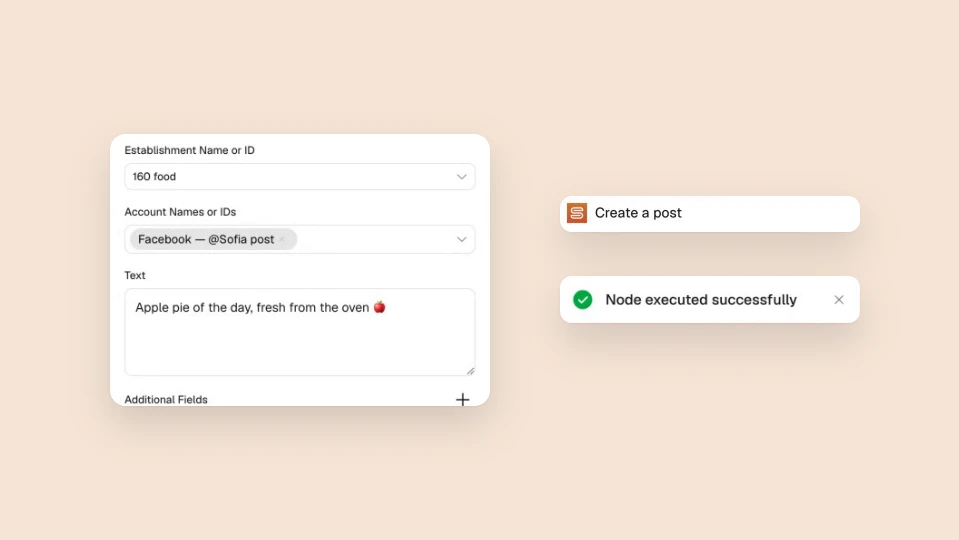
日替わりメニューを告知するレストランを例にします。「Sofia」ノードを追加し、「Post › Create」を選んで、次のように入力します。
- 「Establishment」:リストから自分の店舗を選びます。リストは Sofia から入力されます。
- 「Accounts」:投稿先のネットワークを選びます。選んだアカウントごとに、同じ本文の投稿が 1 つ作られます。
- 「Text」:投稿の本文を書くか、スプレッドシートのセルなど、前の手順の項目をマッピングします。
- 「Additional Fields」で、写真や動画用の「Media URLs」と、日付用の「Schedule At」を追加します。すぐに公開するなら日付を空にし、公開せずに保存するなら「Draft」をオンにします。
投稿の公開や失敗に対応する
2 つ目のノード「Sofia Trigger」は、投稿が公開された時(「Post Published」)や、ネットワークが投稿を拒否した時(「Post Failed」)にワークフローを起動します。Slack、メール、スプレッドシートにつなげば、チームは Sofia を開かなくても何が起きたかわかります。
このトリガーは一定の間隔で Sofia を確認し、ワークフローを有効にした後に現れた投稿から対象にします。それより前の投稿は再生されません。投稿をいつでも読み取りたい時は、「Post › Get」の操作で、状態、リンク、各ネットワークの応答が返ります。
n8n に Sofia が入ると、投稿も自動化のほかの手順と同じ 1 つの手順になります。Sofia ドキュメントの n8n ガイドでは、ノードの操作とエラーを説明しています。